CSS - スタイルシート
Sample Style - サンプル・スタイル
-
- HTML Sample3
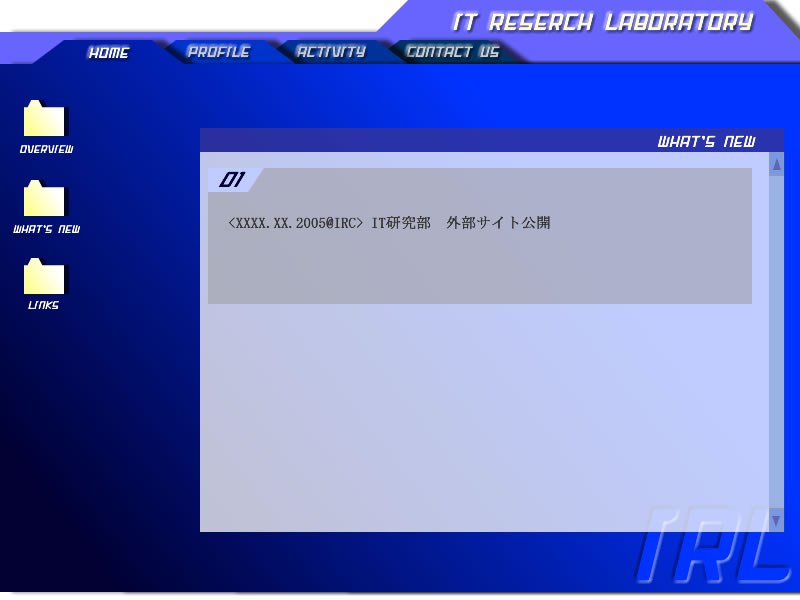
- ゼロから作成したオリジナル版HTMLサンプル。HTMLは一部修正すればそのままサイトトップに使用できる。スタイルは、新しいデザインを作成しやすいようにboxスタイルを別ファイルにしてみた。
- HTML Sample2
- 初期版スタイルシート切替サンプル。こちらもoutsider reflexから借りてきたCSS。ディフォルトに設定されている「airmail」だけはSeesaaブログから借りてきた。
- HTML Sample1
- outsider reflexから借りてきたCSSを合わせてみた。というか、スタイルに合わせてHTMLを作ってみた。切替スクリプトは使用していない。
Q&A - 良くある質問
-
質問1:
「
display : none;」の反対ってなんですか?回答:
表示・非表示という意味では、その定義を指定しないのが反対になります。なぜなら、タグによってディフォルト値が違っていて、その大半が「
display : block;」のようなブロック・タグと「display : inline;」のようなインライン・タグのふたつに分けられていて、“表示する”というようなプロパティは存在しないからです。下手に指定してしまうと、表示が崩れてしまうので注意。これは「要素がどのようなボックスを生成するのか」を指定するプロパティなので、こういう事が起きてしまいます。しかし、表示・非表示を指定するのであれば、「
sample codevisibility」を「visible | hidden | collapse | inherit」から選べば、表示・非表示を指定できます。ただし、こちらのhidden、collapseは、表示が消えてもブロックは残ってしまうので注意。更に、collapseはブラウザによって動作が違うのでこちらも注意が必要。(IE非対応)<ul> <li> style=" display : block" <ul style=" display : block"> <li>子要素1</li> <li>子要素2</li> </ul> </li> <li> style=" display : inline" <ul style=" display : inline"> <li>子要素1</li> <li>子要素2</li> </ul> </li> <li> style=" display : none" <ul style=" display : none"> <li>子要素1</li> <li>子要素2</li> </ul> </li> <li> style=" visibility : visible" <ul style=" visibility : visible"> <li>子要素1</li> <li>子要素2</li> </ul> </li> <li> style=" visibility : hidden" <ul style=" visibility : hidden"> <li>子要素1</li> <li>子要素2</li> </ul> </li> <li> style=" visibility : collapse" <ul style=" visibility : collapse;"> <li>子要素1</li> <li>子要素2</li> </ul> </li> </ul>example-
style=" display : block"
- 子要素1
- 子要素2
-
style=" display : inline"
- 子要素1
- 子要素2
-
style=" display : none"
- 子要素1
- 子要素2
-
style=" visibility : visible"
- 子要素1
- 子要素2
- style=" visibility : hidden"
-
style=" visibility : collapse "
- 子要素1
- 子要素2
-
style=" display : block"